
Manuale dell'Integral 2 — la GUI USB per Windows, sezione per sezione
Capitolo 5 del manuale online, che copre le pagine 24–43 del PDF ufficiale: ogni scheda della GUI USB per Windows dell'Integral 2. La GUI è compatibile con tutte le versioni di Microsoft Windows da Win XP a Win 10; installa prima il driver Silabs giusto. Scarica il PDF originale oppure torna all'indice.
La sezione superiore (p.26)
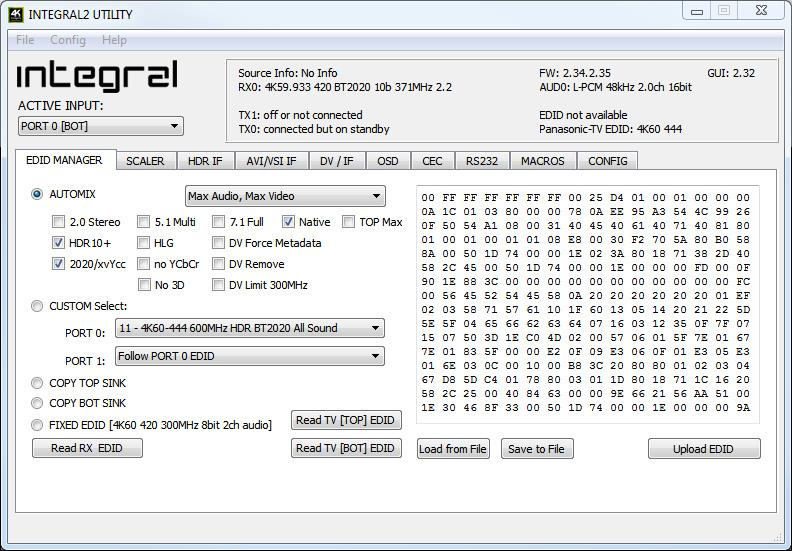
L'area riquadrata a destra mostra: FW (versione firmware attuale della tua unità) e GUI (versione attuale della GUI per Windows) nell'angolo in alto a destra; Source Info (informazioni sul dispositivo sorgente, quando disponibili); RX0/RX1 (risoluzione del segnale in ingresso, frequenza di aggiornamento, colore, banda e informazioni HDCP per ciascun ingresso); AUD0/AUD1 (informazioni audio per ciascun ingresso); TX0/TX1 (stato o risoluzione del segnale in uscita, frequenza di aggiornamento, colore, banda, HDCP ed EDID per ciascuna uscita). A sinistra, sotto il logo dell'Integral 2, Active Input seleziona la porta d'ingresso attiva o entra nelle due modalità Matrix, in modo analogo al pulsante sull'unità.

EDID MANAGER (p.27–28)
- [Automix Mode]: crea un EDID basato sulle capacità comuni, così entrambi i sink mostreranno sempre immagine e audio. I flag possono essere spuntati o meno per forzare e sovrascrivere i parametri. Esempio: se il tuo TV è stereo, il tuo AVR full sound ed entrambi sono collegati, Automix riporterà Stereo per impostazione predefinita; spuntando il flag Full Audio forzi Automix a riportare sempre Full Audio, indipendentemente dalle reali capacità audio dei sink collegati.
- [Automix Algo]: Min Mixed Capabilities, Max Audio/Min Video, Top Output Priority, Bot Output Priority, Max Audio/Max Video (predefinito).
- Flag: [2.0 Stereo], [5.1 Multi], [7.1 Full], [Native], [TOP MAX] (capacità audio massime dal sink sull'uscita top), [HDR 10+], [HLG], [2020/xvYCC], [no YCbCr] (utile per forzare l'RGB), [no 3D], [DV Force Metadata], [DV Remove], [DV Limit 300MHz].
- [Custom Use / BT]: scegli un EDID dai banchi precaricati; appena ne clicchi uno viene caricato e gli eventi HPD resettano il segnale per presentare automaticamente l'EDID selezionato. A ogni ingresso può essere assegnato un EDID individuale.
- [Copy TOP Sink] / [Copy BOT Sink]: usa l'EDID del sink TOP o BOT.
- [Fixed EDID with L/R Audio]: tabella di sicurezza 4K60 4:2:0 8b 300MHz stereo (tranne per display FHD e 4K30 Max).
- [Read RX EDID]: legge l'EDID attualmente attivo, per esempio per verificare un EDID Automix con un editor EDID esterno.
- [Read TV [TOP] EDID] / [Read TV [BOT] EDID]: sniffa l'EDID dal dispositivo sink collegato a quella porta di uscita; usalo come Custom EDID o esportalo con Save to File.
- [Load from File] / [Save to File] / [Upload EDID]: apri un file EDID qualsiasi, salva l'EDID corrente per backup o modifica, e scrivi il file EDID caricato nel banco custom dell'Integral 2.

SCALER (p.29–30)
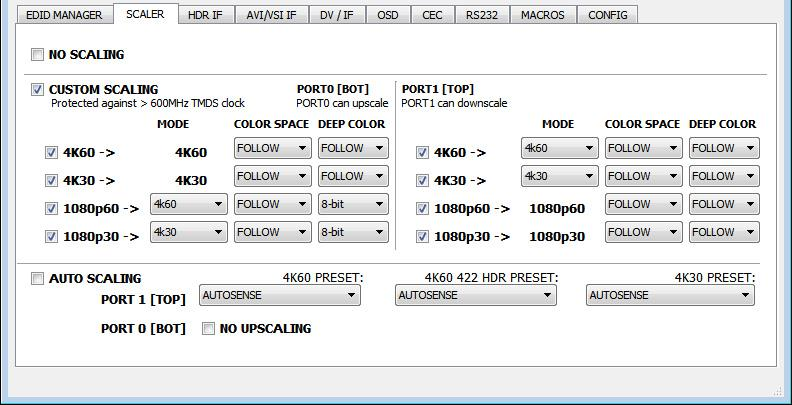
- [No Scaling]: il segnale passa senza modifiche.
- [Custom Scaling]: definisci manualmente i parametri di scaling per porta di uscita — risoluzione, spazio colore e deep color sia per la porta upscale sia per quella downscale. Opzioni per lo spazio colore: Follow Input (predefinito), RGB FULL, RGB BT2020, 4:4:4 BT.709, 4:4:4 BT2020, 4:2:2 BT.709, 4:2:2 BT2020, 4:2:0 BT.709, 4:2:0 BT2020. Opzioni deep color: Follow Input (predefinito), 8-bit/24-bit, 10-bit/30-bit, 12-bit/36-bit, 16-bit/48-bit.
- [Auto Scaling]: preset automatici per TX1 [porta di uscita TOP]; per impostazione predefinita l'unità usa il rilevamento automatico. [4K60 PRESET] forza qualsiasi ingresso 4K60 in uscita come 4K60 420 8bit 300MHz o 1080p60 444 8/10/12 bit — un profilo comodo per display a 300MHz con supporto 4K60 420 8 bit. [4K60 422 HDR PRESET] forza l'ingresso 4K60 420 HDR in uscita come 4K60 420 10 bit, 4K60 420 8 bit 300MHz o 1080p60 444 8/10/12 bit. [4K30 PRESET] forza qualsiasi 4K24/25/30 in uscita come 4K24/25/30 444 8 bit 300MHz, 1080p30 444 8/10/12 bit o 4K24/25/30 422 12 bit 300MHz. Se l'EDID consente al lettore di inviare formati HDMI 2.0 come tutte le modalità HDR, verranno accettati dal display grazie alle conversioni di scaling/chroma dell'Integral 2.
- [NO UPSCALING]: per impostazione predefinita, in Auto Scaling l'Integral 2 esegue l'upscaling su TX0 [porta di uscita BOT] quando possibile; spunta questa opzione per disattivarlo o per lasciare che sia il sink/display a fare l'upscaling.
HDR INFOFRAME (p.31–32)
- [CAPTURED HDR METADATA]: se la sorgente invia metadati HDR InfoFrame, questi vengono catturati, estratti e visualizzati — e anche decifrati in formato leggibile sia nella GUI per Windows sia sull'OSD.
- [CUSTOM HDR METADATA GENERATOR]: crea i tuoi metadati HDR personalizzati e iniettali nel segnale corrente, aggiungendoli o sostituendo i metadati HDR esistenti. Scegli [EOTF] (SDR Luminance Range, HDR Luminance Range, HLG ITU-R BT.2100-0 o SMPTE ST 2084), [Primaries] (DCI P3, ITU-R BT 709-5 o ITU-R BT2020-2), [White Point], [Max Luminance], [Min Luminance], [MaxCLL] e [MaxFALL], poi [Create IF] e [Send HDR].
- [ENABLE CUSTOM HDR]: una volta attivato, accende la modalità HDR di qualsiasi display HDR e invia l'HDR IF personalizzato; la stringa viene memorizzata nell'Integral 2 ed è persistente attraverso hotplug e spegnimenti.
- [Disable HDR]: intercetta e annulla tutti i metadati HDR in arrivo — introdotto per permettere ai possessori di proiettori JVC di applicare le proprie curve gamma ai contenuti HDR.
- Per resettare le stringhe: tieni premuto il pulsante RESET per 10 secondi sull'unità, oppure applica il reset dalla pagina Config della GUI (poi chiudi e riapri la GUI).

AVI/VSI INFOFRAME (p.33–34)
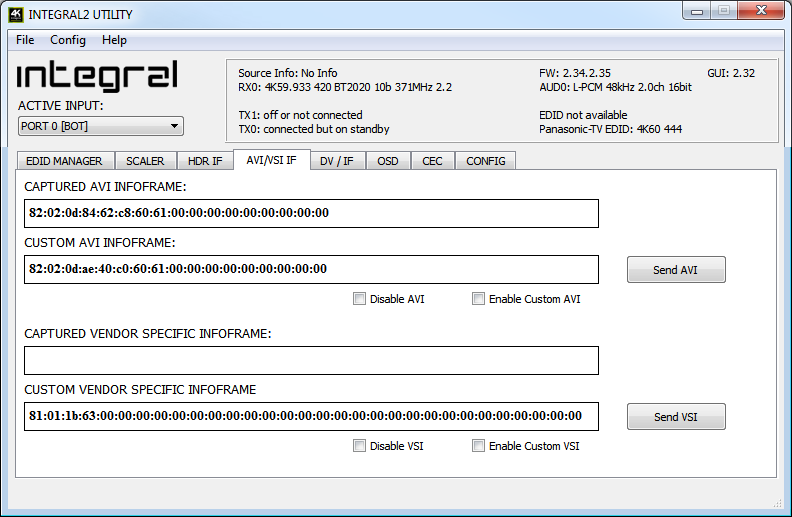
L'Integral 2 cattura e mostra l'AVI InfoFrame e il Vendor Specific InfoFrame (VSI) in arrivo, e può inviare una stringa AVI o VSI personalizzata in formato HEX ([Send AVI]/[Send VSI], [Enable Custom AVI]/[Enable Custom VSI]), oppure bloccarli del tutto ([Disable AVI]/[Disable VSI]). Una stringa personalizzata sostituisce quella in arrivo — così puoi per esempio attivare la modalità BT2020 nel TV anche se il contenuto non invia l'InfoFrame corretto. Le stringhe personalizzate vengono salvate nell'Integral 2 e sono persistenti attraverso hotplug e spegnimenti. La modifica dell'AVI è pensata solo per utenti avanzati: valori errati possono oscurare lo schermo e, poiché le impostazioni vengono salvate, nemmeno uno spegnimento e riaccensione aiuterà finché non fai un reset. [Disable AVI] può essere utile per alcuni display o monitor DVI che non funzionano bene quando ricevono un AVI InfoFrame.
DV/IF — Dolby Vision e altri infoframe (p.35)
[CAPTURED DOLBY VISION METADATA BLOCK]: l'Integral 2 sniffa, mostra e salva automaticamente qualsiasi stringa obbligatoria Dolby Vision da un sink collegato all'uscita BOT. Una volta memorizzata, questa stringa obbligatoria può essere usata in Automix per garantire che il flusso DV dalla sorgente sia compatibile con il sink. Una volta salvata la stringa DV di un display, puoi inserire altri apparecchi come un AVR nella catena e avere comunque il passaggio del segnale DV corretto verso il sink. Il flusso viene completamente decifrato in formato leggibile. La scheda mostra anche l'SPD InfoFrame catturato, l'Audio InfoFrame, l'HDMI Vendor Specific InfoFrame e l'HDMI Forum VSIF (la versione HDMI2.0 dell'HDMI VSIF).

OSD (p.36–37)
[OSD Enabled] attiva o disattiva la funzione OSD. [OSD LOCATION X, Y] imposta la posizione a 1080p (i valori vengono moltiplicati per 2 quando il flusso è 4K). [OSD COLOR INDEX FG, BG, BG level] imposta il colore del testo, il colore dello sfondo e la trasparenza dello sfondo. [OSD INFO] seleziona i campi visualizzati: Source name, Video Field, Video IF, HDR TX/RX info, HDR IF, Audio field, RX Video info, RX HDR info. [OSD FADE] imposta il timer prima che l'OSD scompaia (0 = mai). [OSD Mask] con [MASK LOCATION x0,y0,x1,y1], [OSD Mask level 1–7] e [OSD grayscale 0–15] copre aree dello schermo per ridurre il burn-in. [OSD CUSTOM TEXT] mostra un tuo testo in una posizione propria [LOCATION X,Y], con [NEVER FADE TEXT] per tenerlo visibile dopo che le informazioni OSD sono scomparse. Fai clic su [SEND] per inviare le modifiche all'unità.

CEC COMMANDER (p.37–38)
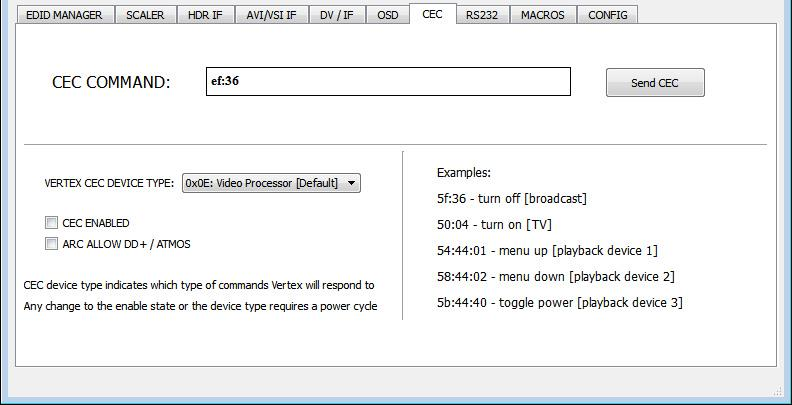
- [CEC COMMAND]: inserisci un comando CEC in formato HEX e usa [Send CEC] per inviarlo. Esempi forniti nella GUI: 5f:36 turn off [broadcast], 50:04 turn on [TV], 54:44:01 menu up [playback device 1], 58:44:02 menu down [playback device 2], 5b:44:40 toggle power [playback device 3].
- [INTEGRAL 2 CEC DEVICE TYPE]: Video Processor per impostazione predefinita (ID#5) — il tipo di dispositivo da scegliere se nel tuo impianto c'è un AVR e vuoi che sia l'AVR a gestire ARC o CEC. Audio System w/ARC è il tipo di dispositivo se vuoi attivare la funzione ARC dell'Integral 2 (suono dall'ARC del TV verso l'uscita ottica 5.1 dell'Integral 2 o l'uscita jack stereo analogica), o se vuoi sostituire il tuo AVR come commander CEC.
- [CEC ENABLED]: disattivato per impostazione predefinita; una volta attivato, l'Integral 2 risponde ed elabora le richieste CEC e compare sulla mappa della rete CEC. Deselezionandolo, l'Integral 2 viene rimosso dalla mappa della rete Root, ma i comandi CEC per i sink o le sorgenti collegati continuano a passare.
- [ARC ALLOW DD+/ATMOS]: se il tuo AVR accetta audio a 192kHz tramite il suo ingresso ottico, l'Integral 2 può estrarre DD+ e Atmos dalle app di streaming integrate nel TV e inoltrarli al tuo AVR via ottico. Solo pochissimi AVR sul mercato supportano i 192kHz via ottico.
- Nota: il master CEC/ARC è la BOT OUTPUT. Per l'ARC dal TV, collega l'ingresso ARC del tuo TV alla BOT OUTPUT dell'Integral 2 e imposta l'unità come Audio System w/ARC. Qualsiasi modifica allo stato di attivazione o al tipo di dispositivo richiede uno spegnimento e riaccensione. Con l'APP Android/iOS puoi creare menu personalizzati per i comandi CEC.
MACROS — proiettori JVC (p.39–40)
Con l'aiuto dei power user della community sono state sviluppate macro speciali, automatiche e personalizzate, per i proiettori JVC. La scheda MACRO AUTO associa i tipi di contenuto/calibrazione (SDR-TV, SDR-Film, SDR-BT2020, 3D, x.v.Color, HLG-BT709, HLG-BT2020, HDR10-Main, HDR10-Optional, HDR10-Rec709) alle modalità immagine JVC, con l'attivazione JVC MACRO CONTROL, SEND ON EVERY SYNC, un selettore HDR10 MODE e un SYNC DELAY. La scheda MACRO CUSTOM costruisce regole IF/ELSE sui valori HDR10 Max Brightness e MaxCLL (la pagina di configurazione HDR10 custom / semiautomatica). La scheda RS232 della GUI contiene inoltre esempi di controllo JVC come 21:89:01:49:50:36 [INPUT 1] e 21:89:01:50:4d:50:4d:30:43:0a [USER MODE 1].


CONFIG (p.41–43)
- [AUTO SWITCH]: quando attivato, forza l'unità a passare automaticamente al segnale attivo se il segnale selezionato viene perso. [PRIORITY]: in modalità priorità d'ingresso FORCED, appena viene rilevato un nuovo ingresso attivo l'Integral 2 vi passa.
- [HDCP VERSION]: seleziona/forza la revisione HDCP delle porte di uscita (1.4 o 2.2 [se supportata]).
- [HTPC MODE]: utile se hai problemi con la visualizzazione e le icone di Windows al risveglio dallo stand-by.
- [LOGO LED]: il logo laterale verde dell'Integral 2 può essere acceso/spento a piacere.
- [ISSUE HOTPLUG]: esegue un soft-reset nel tuo impianto.
- [L/R AUDIO CONTROL]: regola l'uscita stereo analogica — Volume (da -102dB a +12dB), bassi e alti (da -10dB a +10dB).
- [MUTE BOT TX AUDIO]: se usi un AVR sull'uscita TOP, potresti voler disattivare il suono verso gli apparecchi collegati all'uscita BOT.
- [CLEAR ALL SETTINGS TO FACTORY DEFAULTS] e [EDID FACTORY RESET]: spunta la casella, digita RESET nel campo di testo e fai clic su OK; serve uno spegnimento e riaccensione.
- [CONFIG] > [EXPORT] / [IMPORT]: salva la configurazione e le impostazioni correnti dell'Integral 2 in un file di testo — da condividere per motivi di supporto, o da ricaricare dopo un aggiornamento firmware. Il file esportato presenta le informazioni sul segnale attivo, l'EDID impostato per ogni RX e TX, e l'elenco dei parametri che possono essere modificati direttamente nel file di testo prima di reimportarlo.


Capitolo successivo
Continua con comandi RS232, codici IR e l'app, oppure torna all'indice.